WP Rocket Guide: Cara Optimasi WordPress Sampai Loading 0.8 Detik
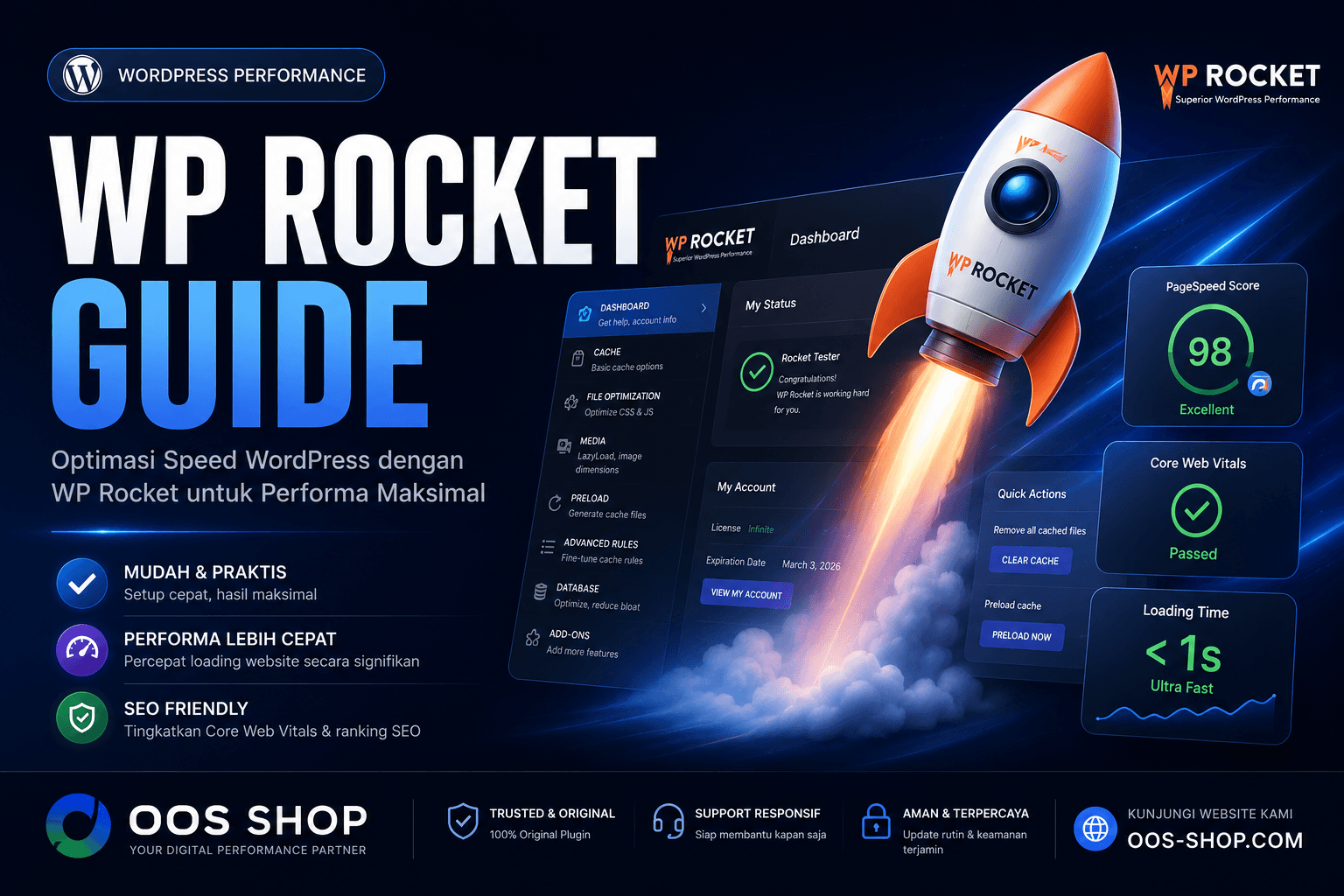
Website WordPress kamu lemot? Bounce rate tembus 70% karena pengunjung kabur sebelum halaman selesai loading? WP Rocket bisa jadi solusi yang kamu cari. Plugin caching premium ini diklaim bisa bikin website WordPress loading sampai 0.8 detik tanpa perlu coding.
Tapi WP Rocket worth it nggak sih dibanding plugin caching gratis kayak W3 Total Cache atau WP Super Cache? Harga lisensi single site WP Rocket $59/tahun (~Rp 900.000) di official site-nya. Kabar baiknya, kamu bisa dapetin lisensi original WP Rocket di katalog OOS SHOP mulai dari Rp 50.000 aja.
Kenapa WP Rocket Disebut Plugin Caching Terbaik?
Google PageSpeed Insights sekarang makin strict soal Core Web Vitals. Largest Contentful Paint (LCP) harus di bawah 2.5 detik, First Input Delay (FID) kurang dari 100ms, dan Cumulative Layout Shift (CLS) maksimal 0.1.
WP Rocket ngejawab semua requirement itu dengan fitur-fitur yang langsung aktif begitu install. Nggak kayak plugin caching lain yang butuh setting manual sampai bikin pusing.
Page Caching Otomatis Tanpa Ribet
Begitu aktivasi WP Rocket, page caching langsung jalan. Plugin ini generate static HTML dari dynamic WordPress content kamu, jadi server nggak perlu execute PHP script setiap kali ada request.
Hasilnya? Response time turun drastis. Website yang biasanya butuh 2-3 detik buat load bisa turun jadi 0.5-0.8 detik. User experience naik, conversion rate naik juga.
LazyLoad untuk Gambar dan Video
WP Rocket punya LazyLoad yang nggak cuma buat gambar, tapi juga iframe dan video. Element-element ini baru di-load pas user scroll sampai posisi element tersebut. Jadi initial page load jadi jauh lebih cepat.
Bonus: ada fitur "Add Missing Image Dimensions" yang otomatis tambahin width dan height attribute ke gambar. Ini bantuin improve CLS score kamu.
WP Rocket Guide: Setup Awal yang Harus Kamu Lakukan
Udah install WP Rocket? Ini setting-setting penting yang harus kamu cek dulu sebelum optimize lebih lanjut.
Cache Settings: Jangan Lupa Mobile Cache
Masuk ke WP Rocket dashboard, tab Cache. Pastikan "Enable caching for mobile devices" aktif. Kenapa? Karena 60-70% traffic WordPress sekarang dari mobile.
Terus aktifkan juga "Separate cache files for mobile devices" kalau tema kamu responsive tapi punya specific mobile version. Kalau tema kamu fully responsive, skip aja opsi ini.
File Optimization: Minify dan Combine
Tab File Optimization punya tiga section penting: CSS, JavaScript, dan HTML. Untuk CSS, aktifkan "Minify CSS files" dan "Combine CSS files". Ini bakal nge-reduce jumlah HTTP requests dan ukuran file CSS.
Tapi hati-hati sama "Combine CSS files". Kadang bisa bikin layout berantakan kalau tema atau plugin kamu punya CSS dependency yang strict. Test dulu di staging environment sebelum apply di production.
JavaScript Optimization: Load JS Deferred
Bagian JavaScript lebih tricky. Aktifkan "Load JavaScript deferred" buat nge-defer non-critical JavaScript. Tapi beberapa script mungkin perlu exception.
Contoh: jQuery biasanya harus di-exclude dari defer karena banyak script lain depend on it. Tambahin ke "Excluded JavaScript Files" kalau ada error console setelah defer aktif.
Advanced Optimization: Database dan CDN
Setting basic udah jalan? Sekarang waktunya optimize lebih dalam.
Database Cleanup Buat Hapus Sampah
WordPress menyimpan banyak sampah di database: post revisions, draft otomatis, transients expired, spam comments. WP Rocket punya fitur Database Cleanup yang bisa bersih-bersihin ini semua.
Schedule automated cleanup seminggu sekali atau sebulan sekali. Database yang lean bikin query lebih cepat, terutama kalau website kamu udah punya ratusan post.
Integrasi CDN Cloudflare
WP Rocket support integrasi langsung dengan Cloudflare. Masukkan API key Cloudflare kamu di tab CDN, dan WP Rocket bakal auto-purge Cloudflare cache setiap kali ada update content.
Cloudflare free plan udah cukup buat mayoritas website. Tapi kalau kamu butuh performa lebih, consider upgrade ke plan berbayar atau pakai CDN lain kayak BunnyCDN atau StackPath.
Troubleshooting: Masalah Umum WP Rocket
Semua plugin pasti ada bug atau konflik. WP Rocket nggak exception.
White Screen of Death Setelah Aktivasi
Kadang WP Rocket conflict sama plugin security atau server configuration tertentu. Kalau kamu dapet WSOD, disable WP Rocket via FTP atau cPanel. Rename folder wp-rocket di wp-content/plugins jadi wp-rocket-disabled.
Setelah website bisa diakses lagi, coba aktivasi ulang WP Rocket dan exclude plugin security dari caching. Atau hubungi support WP Rocket — mereka responsif banget.
Login Loop di WooCommerce
Beberapa user report issue login loop di WooCommerce setelah pakai WP Rocket. Fix-nya gampang: masuk ke WP Rocket settings, tab Advanced Rules, dan exclude URL berikut dari cache:
/my-account/
/checkout/
/cart/
Jangan lupa clear cache setelah tambah exclusion rules.
Alternatif WP Rocket: Worth It Nggak Upgrade?
Plugin caching gratis kayak LiteSpeed Cache atau W3 Total Cache sebenernya udah powerful. Tapi WP Rocket winning point-nya di ease of use.
Kamu nggak perlu jadi developer buat setup WP Rocket. Begitu install, performa langsung naik. Update otomatis tanpa break website. Support team yang helpful.
Kalau kamu manage website client atau punya multiple WordPress sites, lisensi WP Rocket Plus ($119/tahun untuk 3 sites) atau Infinite ($299/tahun unlimited sites) jadi jauh lebih worth it. Tapi buat starting point, kamu bisa coba dulu lisensi single site yang dijual di OOS SHOP dengan harga mulai Rp 50.000.
FAQ
Apakah WP Rocket compatible dengan semua tema dan plugin WordPress?
WP Rocket compatible dengan mayoritas tema dan plugin WordPress, termasuk WooCommerce, Elementor, dan WPML. Tapi beberapa plugin security atau caching lain bisa conflict. Disable plugin caching lain sebelum install WP Rocket.
Berapa lama waktu yang dibutuhkan untuk melihat hasil optimasi WP Rocket?
Hasil optimasi langsung terlihat begitu WP Rocket aktif dan cache pertama kali di-generate. Biasanya butuh 5-10 menit untuk cache seluruh website, tergantung jumlah halaman. Test performa dengan Google PageSpeed Insights atau GTmetrix sebelum dan sesudah install.
Apakah WP Rocket bisa dipakai di shared hosting murah?
Bisa. WP Rocket malah recommended buat shared hosting karena nge-reduce server load. Tapi pastikan hosting kamu allow write permission untuk folder wp-content/cache dan support rewrite rules di .htaccess.
Apa bedanya WP Rocket dengan plugin caching gratis?
Perbedaan utama di ease of use dan fitur advanced. WP Rocket langsung optimal begitu install, nggak butuh konfigurasi manual yang rumit. Fitur seperti database optimization, scheduled cache preloading, dan heartbeat control juga nggak ada di plugin gratis.
Apakah lisensi WP Rocket di OOS SHOP original?
Ya, semua lisensi plugin premium yang dijual di OOS SHOP adalah lisensi original dengan garansi update dan support. Kamu bisa cek sendiri validity lisensi setelah pembelian. Harga di OOS SHOP lebih murah karena sistem reseller dan pembelian bulk.
Butuh Plugin WordPress atau Jasa Website?
OOS SHOP menyediakan 500+ plugin premium berlisensi resmi dan jasa pembuatan website profesional.